Ein Konto, beliebig viele getrennte Welten
Für jeden Kunden ein eigener Arbeitsbereich — mit eigenen Modulen, eigener Währung und eigenen Rechten. Getrennte Daten, ein Login.
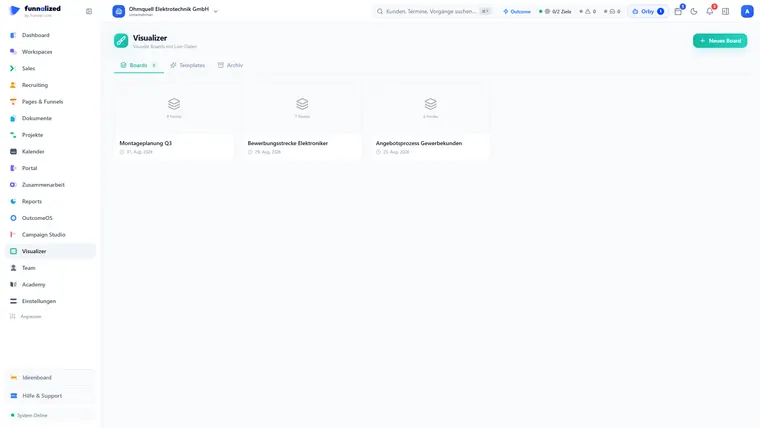
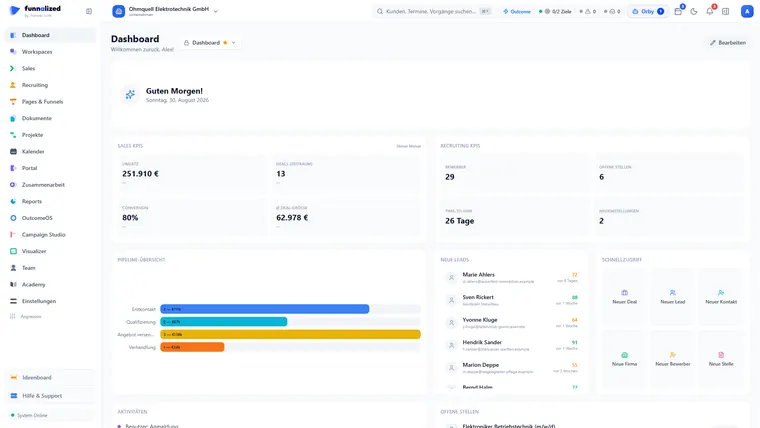
Abbildungen aus einem Demo-Arbeitsbereich. Firmen, Personen und Zahlen sind erfunden.
Workspaces im Betrieb
Sechs Fähigkeiten, die zusammen eine Frage beantworten: Wie richtest Du einen neuen Kunden ein, ohne alles noch einmal zu bauen — und ohne dass seine Daten je die eines anderen berühren?
Unternehmen oder Agentur — und darunter Deine Kunden
Beim Anlegen entscheidest Du, was der Bereich ist: ein Unternehmen für interne Teams und Projekte, oder eine Agentur, die Kunden verwaltet. Nur der Hauptbereich darf weitere anlegen — darunter hängen die Kunden-Bereiche. Zwei Ebenen, und dabei bleibt es: eine beliebig tiefe Verschachtelung sieht auf einer Folie gut aus und ist im Betrieb eine Fehlerquelle.
Konto → Hauptbereich → Kunden-Bereiche. Bewusst nicht tiefer.
Den neuen Bereich aus einem bestehenden übernehmen
Zwei Wege in einen neuen Bereich: mit dem Standard-Aufbau (er legt sechs Automationen, drei Sequenzen und drei Stufen-Regeln an) oder als Übernahme aus einem bestehenden Bereich. Bei der Übernahme wählst Du je Kategorie: Sales- und Recruiting-Pipelines, Rollen und Rechte, Automationen, Sequenzen, Stufen-Regeln, E-Mail-Vorlagen, Angebots- und Vertragsvorlagen, eigene Felder samt Layouts, gespeicherte Ansichten, Inhalts-Schlagworte und die Firmendaten. Verweise werden dabei umgeschrieben, nicht mitgeschleppt — und was sich nicht auflösen ließ, steht danach als benannte Warnung im Ergebnisbericht statt still falsch zu sein.
Du hakst an, was mitkommen soll
Mitglieder kommen mit — mit der Rolle, die Du vergibst
Beim Anlegen wählst Du aus dem Quell-Bereich, wer in den neuen Bereich mitkommt — und jeder einzeln mit welcher Rolle. Die Inhaberschaft kannst Du später an ein Teammitglied übergeben, ohne den Bereich neu zu bauen. Die feine Rechteverwaltung bleibt, wo sie hingehört: im Team-Modul, und sie gilt je Bereich getrennt.
Inhaber, Administrator, Manager, Bearbeiter, Betrachter
Elf Module je Bereich an- und abschalten
Ein Kunde, für den Du nur Kampagnen fährst, braucht kein Recruiting. Elf Module lassen sich je Bereich zuschalten: Marketing, Vertrieb, Recruiting, Funnels, Dokumente, Projekte, Kundenportal, Zusammenarbeit, Berichte, Automationen und OutcomeOS. Abgeschaltete verschwinden aus der Navigation dieses Bereichs — die Oberfläche wird kleiner, nicht nur grauer.
was ein Bereich nicht braucht, sieht dort auch niemand
Jeder Bereich rechnet in seiner Währung und seiner Zeit
Ein Schweizer Kunde rechnet in Franken, ein Kunde in Dubai arbeitet in einer anderen Zeitzone — beides stellst Du je Bereich ein und nicht global. Dazu Name, Kürzel und eine von zehn Farben: die Farbe trägt der Bereichswechsler, und sie ist der Grund, warum niemand versehentlich im falschen Kunden arbeitet.
dazu zehn Farben, damit Du beim Wechseln siehst, wo Du bist
Was er kostet, steht vor dem Anlegen fest
Bist Du in mehreren Konten Mitglied, wählst Du zuerst, welches den Bereich besitzt — davon hängt ab, wer ihn bezahlt. Dann sagt Funnalized, ob er im Tarif enthalten ist oder etwas kostet, und Du bestätigst ausdrücklich. Lässt sich der Tarif-Status nicht laden, wird gar nichts angelegt: ein Bereich, dessen Preis niemand kennt, ist schlimmer als einer, den es nicht gibt.
ohne geklärte Kosten wird keiner angelegt
Was Workspaces bekommt und weitergibt
Team & Rechte regelt, wer in einem Bereich was darf. Workspaces regelt, welche Bereiche es überhaupt gibt und was in ihnen gilt.
Alles, was drin ist
57 Fähigkeiten in 7 Gruppen — vollständig, nicht ausgewählt.
Was es nicht macht
Jede Grenze nennt die Stelle, an der es stattdessen steht.
- Keine Auswertung über mehrere Arbeitsbereiche hinweg.
Ein Dashboard und ein Bericht zeigen genau einen Bereich. Eine Agentur sieht ihre Kunden nacheinander, nicht summiert auf einem Blatt.
- Keine beliebig tiefe Verschachtelung.
Konto → Hauptbereich → Kunden-Bereiche. Zwei Ebenen, und das ist eine Entscheidung, kein Rückstand.
- Keine Rechteverwaltung an dieser Stelle.
Wer im Bereich was darf, regelt das Team-Modul — bis auf die einzelne Zeile und je Bereich getrennt.
- Kein Verschieben von Daten zwischen Bereichen.
Übernommen wird der Aufbau (Pipelines, Rollen, Vorlagen), nicht der Bestand. Kontakte und Deals bleiben, wo sie entstanden sind.
Was Teams vorher wissen wollen
Sehen meine Kunden sich gegenseitig?
Nein. Jeder Datensatz gehört genau einem Arbeitsbereich — Kontakte, Deals, Bewerbungen, Dokumente, Rechte. Es gibt keine Ansicht, die zwei Bereiche zusammenzieht, und keine Suche, die über die Grenze greift.
Muss ich für jeden Kunden alles neu einrichten?
Nein. Beim Anlegen übernimmst Du einen bestehenden Bereich und hakst in zwölf Kategorien an, was mitkommen soll — Pipelines, Rollen, Automationen, Vorlagen, eigene Felder. Verweise werden dabei auf den neuen Bereich umgeschrieben.
Was kostet ein zusätzlicher Arbeitsbereich?
Das hängt vom Tarif ab und steht auf der Preisseite. Wichtiger für den Alltag: Funnalized sagt es Dir vor dem Anlegen, und ein kostenpflichtiger Bereich entsteht nur mit ausdrücklicher Bestätigung.
Kann ich einen Arbeitsbereich wieder löschen?
Ja, der Inhaber kann ihn zur Löschung vormerken. Es gilt eine Frist von 30 Tagen, in der er nutzbar bleibt und die Löschung mit einem Klick widerrufbar ist. Zur Bestätigung tippst Du den Namen ab. Vorher kannst Du den ganzen Bereich als JSON exportieren.
Wechseln alle Module mit, wenn ich den Bereich wechsle?
Ja. Der Wechsel oben rechts tauscht den gesamten Datenbestand — Vertrieb, Recruiting, Projekte, Berichte, alles. Welche Module in einem Bereich überhaupt erscheinen, stellst Du je Bereich ein: elf lassen sich einzeln zu- und abschalten.
Wie viele Arbeitsbereiche sind möglich?
Bis zu hundert je Konto — jeder mit eigenen Daten, eigenen Rechten und eigener Modul-Auswahl.
Alle 57 Einträge als Liste
Anlegen 6
- Zwei Arten Unternehmen (interne Teams und Projekte) oder Agentur (mit Kunden-Verwaltung).
- Kunden-Bereiche Der Hauptbereich legt Unterbereiche vom Typ „Kunde“ an. Zwei Ebenen, nicht tiefer.
- Standard-Aufbau Legt sechs Automationen, drei Sequenzen und drei Stufen-Regeln an. Alles davon lässt sich danach ändern.
- Übernahme Aus einem bestehenden Arbeitsbereich, den Du besitzt oder in dem Du Administrator bist.
- Erster Bereich Beim allerersten Anmelden führt eine kurze Einrichtung durch Name, Art und Farbe.
- Zielkonto Wer in mehreren Konten Mitglied ist, wählt zuerst das Konto, das den Bereich besitzt und bezahlt.
Was übernommen werden kann 14
- Sales-Pipelines Pipelines samt ihrer Stufen.
- Recruiting-Pipelines Bewerbungs-Pipelines samt ihrer Stufen.
- Rollen & Rechte Die Rollen des Quell-Bereichs mit ihren Rechten.
- Automationen Regeln aus Auslöser, Bedingung und Aktion.
- Sequenzen Mehrstufige Abläufe über Tage hinweg.
- Stufen-Regeln Feste Stationen eines Vorgangs mit ihren Übergängen.
- E-Mail-Vorlagen Betreff, Text und Platzhalter.
- Angebots- und Vertragsvorlagen Die Dokumentvorlagen des CPQ.
- Eigene Felder & Layouts Zusatzfelder und die Anordnung, in der sie erscheinen.
- Gespeicherte Ansichten Filter und Spalten, die jemand einmal eingerichtet hat.
- Inhalts-Schlagworte Die Schlagwort-Liste für Inhalte.
- Firmendaten Logo, Anschrift und Bankverbindung.
- Verweise werden umgeschrieben Eine kopierte Automation zeigt auf die Pipeline des neuen Bereichs, nicht auf die alte.
- Ergebnisbericht Nach dem Anlegen steht da, was übernommen wurde — und benannt, was sich nicht auflösen ließ.
Einstellungen je Bereich 7
- Name und Kürzel Anzeigename und ein kurzes Kennzeichen.
- Elf Modulschalter Marketing, Vertrieb, Recruiting, Funnels, Dokumente, Projekte, Kundenportal, Zusammenarbeit, Berichte, Automationen, OutcomeOS.
- 22 Währungen Von EUR und CHF bis AED, SGD und ZAR.
- 9 Zeitzonen Berlin, Wien, Zürich, London, New York, Los Angeles, Dubai, Singapur, UTC.
- 10 Farben Die Farbe trägt der Bereichswechsler — damit niemand im falschen Kunden arbeitet.
- Nur Inhaber und Admins Alle anderen sehen die Einstellungen, können sie aber nicht ändern.
- Ungespeichertes fällt auf Wer den Bereich mit offenen Änderungen verlässt, wird gefragt statt still überschrieben.
Rollen und Inhaberschaft 4
- Fünf Kontorollen Inhaber, Administrator, Manager, Bearbeiter, Betrachter.
- Inhaberschaft übergeben An ein Teammitglied, ohne den Bereich neu zu bauen.
- Mitglieder mitnehmen Beim Anlegen aus dem Quell-Bereich wählen — wen, und mit welcher Rolle.
- Mitgliederliste Wer im Bereich ist, steht auf der Bereichskarte. Verwaltet wird im Team-Modul.
Kontingent und Abrechnung 11
- Kostenauskunft vorher Vor dem Anlegen steht fest, ob der Bereich im Tarif enthalten ist oder etwas kostet.
- Ausdrückliche Bestätigung Ein kostenpflichtiger Bereich entsteht nur mit einem gesetzten Haken.
- Keine Anlage im Blindflug Lässt sich der Tarif-Status nicht laden, wird nichts angelegt.
- Bis zu 100 Bereiche Die harte Obergrenze je Konto.
- Fünf Anlagen je Stunde Eine Bremse gegen versehentlich vielfach angelegte Bereiche.
- Tarif wählen, ohne die App zu verlassen Vergleich und Rechner im Dialog — monatlich und jährlich aus derselben Preisquelle wie die Preisseite.
- Was Du ausgibst Bezahlt insgesamt und im Jahr, Monatsverlauf, aktive Bereiche und woraus sich der Preis zusammensetzt.
- Rechnungen in der App Mit Stand, Betrag und PDF — ohne Umweg über das Kundenportal des Zahlungsanbieters.
- Beträge nur für Berechtigte Wer nur einen Unterbereich verwaltet, sieht keine Beträge.
- Zahlungskarte und USt-ID selbst pflegen Karten hinterlegen, eine als Standard setzen oder entfernen, die USt-ID mit Land für die Rechnungen eintragen — und eine vorgemerkte Kündigung vor dem Laufzeitende zurücknehmen.
- Academy-Plätze dazubuchen Plätze für die Academy-Kurse buchst Du je Person in der Abrechnung dazu, monatlich oder jährlich im Takt Deines Tarifs, und vergibst sie selbst an Leute im Konto.
White Label (je Konto) 7
- Deine Marke in der Anwendung Name, Logo hell und dunkel, Favicon, Farbe und Support-Name der Marke stellst Du einmal ein; sie gelten in jedem Workspace des Kontos, auch in jedem, den Du später anlegst.
- Einmal buchen, fürs ganze Konto Du buchst White Label in der Abrechnung Deines Hauptworkspace und bestellst es dort wieder ab; es gilt für alle Workspaces des Kontos. Abbestellen wirkt zum Ende des laufenden Abrechnungszeitraums.
- Support unter Deinem Namen Deine Kunden fragen bei „Dein Name Support“, und die Anfragen können zuerst bei Dir landen, nicht bei uns.
- Die Tickets Deiner Kunden In der Agentur-Ansicht siehst Du die Tickets Deiner Kunden-Workspaces — nur diese, nie die eines anderen Kontos.
- Antworten oder weitergeben Auf ein Ticket antwortest Du selbst oder lässt es an unseren technischen Support weitergeben; Antworten von uns erscheinen unter dem Namen Deiner Marke.
- Als erledigt abschließen Was Du selbst beantwortet hast, markierst Du als erledigt; der Ersteller wird benachrichtigt und kann das Ticket wieder öffnen.
- Einsichten im Protokoll Jeder Blick der Agentur in ein Ticket wird protokolliert — mehrere Zugriffe derselben Person binnen fünf Minuten als ein Eintrag. Inhaber und Admins des Kunden-Workspace sehen die Einsichten.
Löschen und Datenschutz 8
- 30 Tage Bedenkzeit Die Löschung wird vorgemerkt; bis dahin bleibt der Bereich nutzbar.
- Widerruf Innerhalb der Frist mit einem Klick zurückgenommen.
- Name zur Bestätigung Wer löscht, tippt den Namen des Bereichs ab.
- Nur der Inhaber Niemand sonst kann die Löschung beantragen.
- Unterbereiche Werden ausdrücklich benannt und nur auf Wunsch mitgelöscht.
- Abo zuerst kündigen Bei laufendem Abonnement wird die Löschung abgelehnt statt still ignoriert.
- Vollständiger Export Der ganze Bereich als JSON über alle Geschäftstabellen — DSGVO Art. 20.
- Zugriffsprotokoll Wer wann auf personenbezogene Daten zugegriffen hat.
Workspaces ist eines von 21. Du bekommst alle.
Trag Dich ein, und Du hörst von uns, sobald es losgeht. Kein Newsletter, eine Nachricht.
50 €150 €/ Monat · dauerhaft
Nur Deine E-Mail-Adresse. Kein Spam, jederzeit abmeldbar.