Der ganze Betrieb auf einem Blatt
Sechzehn Module, eine Fläche. Jede Zahl kommt aus dem echten Vorgang — ein Klick, und Du stehst darin.
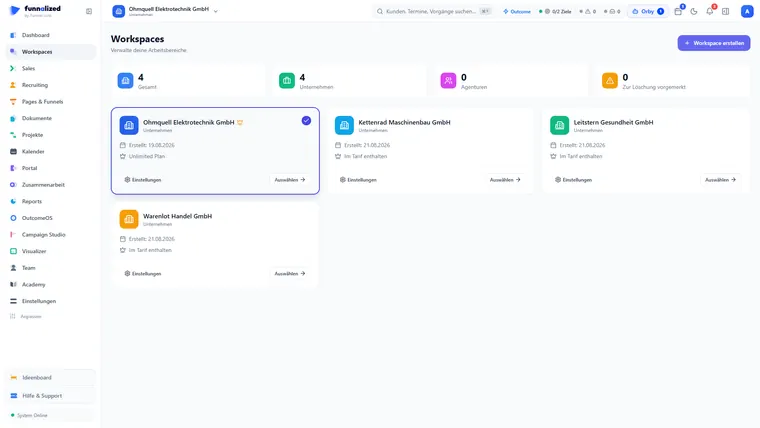
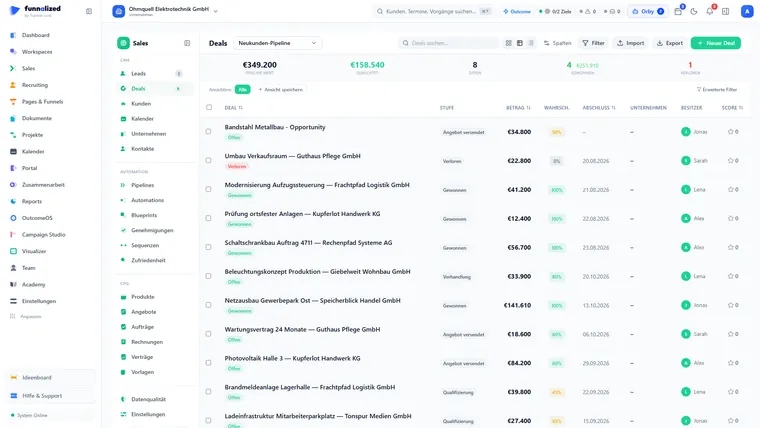
Abbildungen aus einem Demo-Arbeitsbereich. Firmen, Personen und Zahlen sind erfunden.
Dashboard im Betrieb
Vier Fähigkeiten, wegen derer Leute das Dashboard überhaupt öffnen. Was es sonst noch kann, steht vollständig in Abschnitt 04 — hier steht nur, was für sich trägt.
Sechzehn Module auf einem Blatt
Jede Kachel zieht ihre Zahl direkt aus dem Vorgang — sobald Du das Dashboard öffnest.
- Vertrieb 14 Kacheln, darunter Pipeline-Wert, Prognose, offene Rechnungen
- Recruiting 11 Kacheln, darunter Bewerber je Stage und Zeit bis zur Einstellung
- Campaign Studio 4 Kacheln, darunter Ad-Ausgaben je Kanal und ROAS
- Projekte 6 Kacheln, darunter überfällige Aufgaben und der laufende Sprint
- Und der Rest 31 Kacheln aus 12 weiteren Modulen — Portal, Kalender, Chat, Dokumente, Funnels, Boards …
31 Kacheln außerhalb der vier hier gezeigten
Die Zentrale baust Du selbst
70 Kacheln, per Ziehen genau an die Stelle gesetzt, an die sie sollen.
- Ziehen ein Rahmen zeigt beim Ziehen, wo die Kachel landet
- Zuschneiden Größe, Name, Zeitraum und Filter je Kachel
- Anordnen räumt das ganze Blatt in einem Zug lückenlos auf
- Tastatur dasselbe komplett ohne Maus
per Ziehen genau an die Stelle gesetzt, an die sie sollen
Nicht nur Zahlen — auch, wo Du hinwillst
Zwei Kacheln bringen Deine Ziele auf dasselbe Blatt wie die Zahlen.
- Ziel-Fortschritt „auf Kurs“ oder „gefährdet“, bevor der Monat vorbei ist
- Pipeline-Gesundheit meldet Vorgänge, die seit Wochen stillstehen
- Kopfzeile wie viele Vorgänge gerade Aufmerksamkeit brauchen
- Tiefer Eingang und Experimente stehen drüben bei OutcomeOS
Ziel-Fortschritt, bevor der Monat vorbei ist
Mehrere Ansichten, gezielt geteilt
so viele Dashboards, wie Du Rollen im Kopf hast
Leg so viele Dashboards an, wie Du Rollen im Kopf hast.
- Nur Du die eigene Arbeitsfläche
- Ganzer Workspace alle sehen dasselbe Blatt
- Nur Admins Zahlen, die nicht jeden angehen
- Ausgewählte namentlich freigegeben
Wege, die hier durchlaufen
Alle Module arbeiten auf denselben Kontakten, Firmen und Vorgängen Deines Arbeitsbereichs. Für eine Kachel muss deshalb nichts übertragen werden — es gibt keine zweite Datenbank, aus der zu kopieren wäre.
Aus einer Anzeige wird ein Kunde
Aus einer Bewerbung wird ein Mitarbeiter
Aus einem Kunden wird ein Bestandskunde
Was Dashboard bekommt und weitergibt
5 Beispiele von vielen70 Kacheln in 17 GruppenDie Kacheln kommen aus: Allgemein · Sales · Recruiting · Campaign Studio · Projekte · Team · OutcomeOS · Portal · Kalender · Zusammenarbeit · Dokumente · Pages & Funnels · Visualizer · Ideenboard · Reports · Automationen · Academy
Das Dashboard zeigt den Tagesstand, ohne dass Du etwas aufbaust. Wer eine eigene Auswertung zusammenstellen, als Datei ausführen oder terminiert versenden will, nutzt Reports.
Alles, was drin ist
74 Fähigkeiten in 18 Gruppen — vollständig, nicht ausgewählt.
Was es nicht macht
Jede Grenze nennt die Stelle, an der es stattdessen steht.
- Keine Ausfuhr und kein terminierter Versand.
Eine Kachel ist zum Ansehen da. Wer Zahlen als Datei braucht oder sie montags früh automatisch verschicken will, baut den Block in Reports.
- Die Zahlen aktualisieren sich nicht von selbst.
Sie werden geholt, wenn Du die Seite öffnest oder neu lädst. Nur die Uhr-Kachel tickt — ein Sekundentakt sähe lebendig aus, brächte aber keine bessere Zahl.
- Von der Kachel in den einzelnen Vorgang: nur bei vier Arten.
Deals, Leads, Report-Boards und Visualizer-Boards führen direkt in den Datensatz. Die übrigen Kacheln führen in die passende Liste, nicht in den einzelnen Eintrag.
- Ein Dashboard zeigt einen Arbeitsbereich.
Eine Agentur mit mehreren Kunden-Arbeitsbereichen sieht sie nacheinander, nicht summiert auf einem Blatt.
Was Teams vorher wissen wollen
Sehen meine Kollegen, was auf meinem Dashboard steht?
Nur, wenn Du es freigibst. Vier Stufen: nur ich, alle im Arbeitsbereich, nur Admins, oder namentlich ausgewählte Personen. Die Geräte-Kachel ist davon ausgenommen — sie zeigt ausschließlich Deine eigenen angemeldeten Geräte, und die der Kollegen gibt das Team-Modul auch Administratoren nicht heraus.
Muss ich das Dashboard erst einrichten, bevor ich etwas sehe?
Nein. Ein frischer Arbeitsbereich bekommt beim ersten Anmelden ein Layout, das zu seiner Art passt: ein Unternehmen Vertriebszahlen und Pipeline, eine Agentur Ausgaben und ROAS, ein Kunden-Zugang Projektstatus und eigene Aufgaben. Umbauen kannst Du danach alles.
Zählt ein Tag bei Euch nach UTC oder nach unserer Zeit?
Nach Europe/Berlin, und zwar überall dort, wo aus einem Zeitpunkt ein Kalendertag wird. Ein Lead, der um 01:30 entsteht, zählt deshalb auf den Tag, den Du auf der Uhr siehst — nicht auf den Vortag.
Was passiert, wenn jemand ein Modul gar nicht sehen darf?
Dann bleibt seine Kachel leer, auch auf einem Dashboard, das ihm jemand freigegeben hat. Geprüft wird an jeder einzelnen Kachel, nicht nur an der Seite — ohne ausdrückliches Recht keine Zahl.
Kann ich mehrere Dashboards nebeneinander haben?
Ja. Leg so viele an, wie Du Rollen im Kopf hast — eines für den eigenen Tag, eines für die Geschäftsführung, eines für das Team. Jedes hat seine eigene Freigabe-Stufe und seine eigene Kachel-Zusammenstellung.
Alle 74 Einträge als Liste
Allgemein 4
- Willkommen Tageszeit-Gruß & Datum
- Schnellzugriff Schnellzugriff-Buttons
- Aktivitäten Letzte Aktivitäten
- Uhr & Datum Aktuelle Uhrzeit & Datum
Sales 14
- Pipeline-Übersicht Deals nach Stage
- Sales KPIs Gewonnener Deal-Wert, Deals, Conversion
- Top Deals Größte offene Deals
- Neue Leads Zuletzt hinzugefügte Leads
- Angebote & Rechnungen Was draußen liegt — und was überfällig ist
- Verlauf gewonnener Deals Wert der gewonnenen Deals je Monat, am Tag des Gewinns
- Prognose Offene Pipeline, gewichtet nach Wahrscheinlichkeit
- Größte Kunden Nach Umsatz, mit Gesundheitswert
- Offene Aufträge Was zugesagt, aber noch nicht geliefert ist
- Laufende Sequenzen Aktive und gesamte Empfänger je Sequenz
- Verlustgründe Woran Abschlüsse scheitern
- Meine Sales-Aufgaben Deine offenen Aufgaben in Sales
- Überfällige Sales-Aufgaben Was in Sales die Frist gerissen hat
- Sales-Aufgaben je Person Offene Aufgaben in Sales je Person
Recruiting 11
- Bewerbungsverlauf Verlauf der Bewerbungen
- Recruiting KPIs Bewerber, Stellen, Hires
- Offene Stellen Aktive Stellenausschreibungen
- Interviews heute Heutige Interviews
- Zeit bis zur Einstellung Durchschnitt und was gerade läuft
- Bewerberquellen Woher die Bewerbungen kommen
- Angebote an Bewerber Verschickt, gesehen, angenommen
- Meine Recruiting-Aufgaben Deine offenen Aufgaben in Recruiting
- Überfällige Recruiting-Aufgaben Was in Recruiting die Frist gerissen hat
- Recruiting-Aufgaben je Person Offene Aufgaben in Recruiting je Person
- Neue Bewerbungen Die jüngsten Bewerbungen mit Stelle und Phase
Campaign Studio 4
- Ad Spend Werbeausgaben Übersicht
- Aktive Kampagnen Laufende Kampagnen
- ROAS Übersicht Return on Ad Spend
- Ausgabenverlauf Werbeausgaben je Monat
Projekte 6
- Projekte Status Projektstatus-Übersicht
- Meine Projekt-Aufgaben Deine offenen Projekt-Aufgaben
- Überfällige Projekt-Aufgaben Was in Projekten die Frist gerissen hat
- Erfasste Zeiten Stunden je Projekt im Zeitraum
- Laufender Sprint Fortschritt und Restlaufzeit
- Projekt-Aufgaben je Person Offene Projekt-Aufgaben je Person
Team 3
- Team Übersicht Teammitglieder & Rollen
- Auslastung Offene Aufgaben je Person über alle Module (ohne Onboarding-Aufgaben)
- Meine Sitzungen Deine eigenen Anmeldungen mit Gerät und Ort
OutcomeOS 2
- OutcomeOS-Systemzustand OutcomeOS Systemstatus
- Ziele & Fortschritt Ziel-Tracking & Fortschritt
Portal 4
- Kunden-Tickets Offene Anfragen aus dem Portal
- Was Kunden tun Die letzten Zugriffe im Portal
- Portal-Zugänge Wer Zugang hat und wann zuletzt drin war
- Portal-Dokumente Zuletzt geteilt und neu von Kunden
Kalender 4
- Nächste Termine Was in den nächsten Tagen ansteht
- Heute Der heutige Tag auf einen Blick
- Termine nach Art Wofür die Zeit draufgeht
- Neue Buchungen Termine, die Gäste selbst gebucht haben
Zusammenarbeit 3
- Team-Chat Die letzten Nachrichten aus den Kanälen
- Kanäle Wo zuletzt geschrieben wurde
- Für mich Erwähnungen und Antworten
Dokumente 3
- Zuletzt abgelegt Die neuesten Dateien im Workspace
- Speicherbelegung Wie viel Platz was einnimmt
- Aktive Freigabe-Links Was extern freigegeben ist und bald abläuft
Pages & Funnels 2
- Funnel-Leistung Starts, Abschlüsse und Quote je Funnel
- Zuletzt bearbeitet Woran zuletzt gearbeitet wurde
Visualizer 2
- Zuletzt bearbeitete Tafeln Woran zuletzt gearbeitet wurde
- Was auf den Tafeln liegt Karten nach Art
Ideenboard 2
- Top-Ideen Die meistgewählten Wünsche
- Ideen nach Stand Offen, geplant, umgesetzt
Reports 2
- Berichtsseiten Zuletzt bearbeitet, Favoriten zuerst
- Favoriten Deine markierten Berichtsseiten
Automationen 2
- Automationen Wie viele laufen — und wie zuverlässig
- Letzte Ausführungen Was zuletzt lief, mit Fehlern
Academy 2
- Lernstoff Artikel und Quizze je Modul
- Wissenstests Quizfragen je Modul
Mehrere Dashboards nebeneinander 4
- Auseinanderhalten, was mehrere Dashboards sind Jedes bekommt einen eigenen Namen, und eines wird zur Vorgabe — die geht beim Aufruf von selbst auf. Ein bestehendes duplizierst Du samt aller Kacheln und ihrer Einstellungen, statt eine Variante von Hand nachzubauen.
- Ein Dashboard, das Du nicht mehr brauchst, entfernst Du ganz — das letzte lässt sich nicht löschen
- Verbaut? Ein Klick wirft Kacheln, Anordnung und Einstellungen weg und stellt das Standard-Layout Deiner Workspace-Art wieder her
- Vier Freigabe-Stufen — und jede Kachel prüft mit Ein Dashboard bleibt bei Dir, gilt für den ganzen Workspace, nur für Admins oder für genau benannte Personen. Entscheidend ist die Stufe darunter: Jede Kachel (Widget) holt ihre Zahlen über einen einzeln rechtegeprüften Weg. Wer ein Modul nicht lesen darf, sieht dessen Kachel auch auf einem geteilten Dashboard nicht.
Dashboard ist eines von 21. Du bekommst alle.
Trag Dich ein, und Du hörst von uns, sobald es losgeht. Kein Newsletter, eine Nachricht.
50 €150 €/ Monat · dauerhaft
Nur Deine E-Mail-Adresse. Kein Spam, jederzeit abmeldbar.