Aus gewonnenen Deals werden gelieferte Projekte
Aufgaben, Sprints, Kanban und Zeiterfassung in einem Vorgang — der gewonnene Deal wird per Automation zum Projekt.
Abbildungen aus einem Demo-Arbeitsbereich. Firmen, Personen und Zahlen sind erfunden.
Projekte im Betrieb
Vier Fähigkeiten, wegen derer Leute Projekte öffnen. Was es sonst noch kann, steht vollständig in Abschnitt 04 — hier steht nur, was für sich trägt.
Vier Ansichten, ein Datensatz
Liste, Kanban-Board, Kalender und Timeline greifen auf dieselben Aufgaben zu. In der Timeline ziehst Du einen Balken auf neue Tage oder dehnst ihn an Anfang oder Ende, mit der Maus oder den Pfeiltasten. Sie zeichnet die Abhängigkeiten und meldet, wenn eine Aufgabe vor dem Ende ihres Vorgängers beginnt — auf Wunsch wandern die Nachfolger mit. Welche Kartenfelder und Spalten sichtbar sind, legst Du pro Ansicht fest, und Deine Einstellung bleibt gespeichert.
ein Datensatz — Liste, Kanban, Kalender, Timeline
Sprints & Velocity
Plane in Iterationen mit Ziel und Zeitraum. Zieh Aufgaben aus dem Backlog in den Sprint, starte und beende ihn — Fortschritt, erledigte gegen geplante Punkte und Velocity siehst Du live. Abgeschlossene Sprints wandern auf Wunsch automatisch ins Archiv.
erledigte gegen geplante Punkte und Velocity sofort sichtbar
Zeiterfassung an der Aufgabe
Buch Stunden direkt dort, wo gearbeitet wird — an der Aufgabe. Der Timer läuft weiter, auch wenn Du die Seite schließt, steht oben im Projekte-Modul und bucht beim Stoppen auf den Tag, an dem er gestartet wurde. Vergessenes trägst Du mit Datum nach — mit Notiz, als abrechenbar oder intern. Der Reiter „Zeiten“ zeigt alle Buchungen eines Projekts mit Summen je Person, gefiltert nach Person, Zeitraum und Art, und gibt sie als CSV aus.
abrechenbar oder intern — die Summe steht an Aufgabe, Projekt und Budget
Aufgaben mit System
Bug, Feature, Spike, Refactor und Design — Titel, Priorität und Labels vorausgefüllt
Unteraufgaben, Checklisten, Abhängigkeiten, Prioritäten, mehrere Zuständige und eigene Felder — und jede Aufgabe trägt ihren eigenen Schlüssel wie OPS-14, das Du in der Besprechung, im Chat und in jeder Rückfrage beim Namen nennst. Fünf Vorlagen — Bug, Feature, Spike, Refactor und Design — füllen Titel, Priorität und Labels gleich vor.
Wege, die hier durchlaufen
Projekt, Aufgabe, Zeit und Person hängen an EINEM Datensatz — und am Kunden, aus dessen Deal das Projekt entstanden ist. Es gibt nichts zu übertragen.
Aus einem gewonnenen Deal wird ein Projekt
Was Projekte bekommt und weitergibt
Projekte führt die Arbeit nach dem Abschluss — Aufgaben, Sprints, Zeiten. Was davor passiert, vom Lead bis zum unterschriebenen Angebot, gehört Vertrieb & CRM.
Alles, was drin ist
30 Fähigkeiten in 5 Gruppen — vollständig, nicht ausgewählt.
Was es nicht macht
Jede Grenze nennt die Stelle, an der es stattdessen steht.
- Aus Zeiten werden keine Rechnungen.
Zeiten werden erfasst, als abrechenbar oder intern markiert, summiert und als CSV ausgegeben. Die Rechnung schreibst Du in Vertrieb & CRM; eine automatische Brücke gibt es nicht.
- Kapazität ist eine Wochenzahl je Person.
Die Auslastung rechnet mit den Werktagen Montag bis Freitag und der Wochenkapazität, die Du je Person einträgst. Urlaub und Feiertage kennt sie nicht.
- Der Kunde arbeitet nicht im Projekt mit.
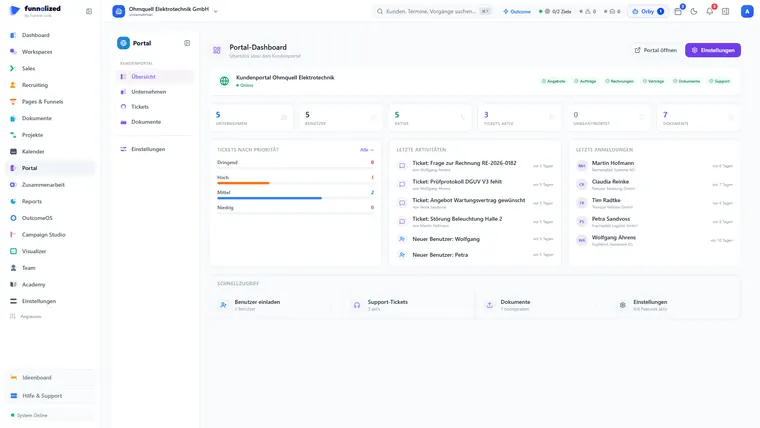
Er sieht den Status im Kundenportal. Aufgaben, Sprints und Zeiten bleiben intern — das ist eine Entscheidung, keine Lücke.
Was Teams vorher wissen wollen
Kann ich ein Projekt aus einer Vorlage anlegen?
Ja. „Aus Vorlage“ legt es aus einer Deiner gespeicherten Vorlagen oder einer Startvorlage an — mit Aufgabenbaum, Abhängigkeiten und Meilensteinen, alle Termine ab dem Starttag gerechnet. Was danach abweicht, ändert nicht die Vorlage.
Sehen Kollegen meine erfassten Zeiten?
Ja, wer das Projekt sieht und Aufgaben lesen darf, sieht im Reiter „Zeiten“ die Buchungen aller Beteiligten — bei einem privaten Projekt also nur dessen Mitglieder. Ändern oder löschen kann jede Person ihre eigenen Buchungen; fremde nur, wer Aufgaben im ganzen Arbeitsbereich bearbeiten darf.
Was ist, wenn wir gar nicht in Sprints arbeiten?
Dann lässt Du sie weg. Aufgaben, Board und Zeiterfassung funktionieren ohne; Sprints und Velocity sind ein Aufsatz, keine Voraussetzung.
Können wir eigene Felder anlegen?
Ja — eigene Felder und Labels, dazu eine Schätzeinheit für den ganzen Arbeitsbereich. Sie stehen danach in Filtern und Auswertungen zur Verfügung, nicht nur im Formular.
Alle 30 Einträge als Liste
Aufgaben, Ansichten und das Board 9
- Aufgaben mit System Unteraufgaben, Checklisten, Abhängigkeiten, Prioritäten, mehrere Zuständige und eigene Felder — und jede Aufgabe trägt ihren eigenen Schlüssel wie OPS-14, das Du in der Besprechung, im Chat und in jeder Rückfrage beim Namen nennst. Fünf Vorlagen — Bug, Feature, Spike, Refactor und Design — füllen Titel, Priorität und Labels gleich vor.
- Vier Ansichten, ein Datensatz Liste, Kanban-Board, Kalender und Timeline greifen auf dieselben Aufgaben zu. In der Timeline ziehst Du einen Balken auf neue Tage oder dehnst ihn an Anfang oder Ende, mit der Maus oder den Pfeiltasten. Sie zeichnet die Abhängigkeiten und meldet, wenn eine Aufgabe vor dem Ende ihres Vorgängers beginnt — auf Wunsch wandern die Nachfolger mit. Welche Kartenfelder und Spalten sichtbar sind, legst Du pro Ansicht fest, und Deine Einstellung bleibt gespeichert.
- Board mit eigenen Status Benenne Spalten frei — aus dem Namen wird ein gültiger Status, kein starres To-Do/Doing/Done-Korsett. Ein WIP-Limit pro Spalte — höchstens so viele Karten dürfen dort gleichzeitig liegen — hält niemanden überladen, und per Drag & Drop ziehst Du Karten in die richtige Reihenfolge, die genau so erhalten bleibt.
- Meine Arbeit Eine Ansicht über alle Projekte hinweg bündelt genau die Aufgaben, die Dir zugewiesen sind — gruppiert nach überfällig, heute fällig, diese Woche und später. Ein Klick öffnet die Aufgabe direkt im Projekt. Morgens weißt Du sofort, was dran ist.
- Meilensteine Ein Stichtag statt eines Zeitraums — Abnahme, Go-live, Messe — steht als Raute in Timeline, Liste und Board. Die Projektübersicht zeigt die nächsten Meilensteine und zählt die überfälligen.
- Dateien an Projekt und Aufgabe Briefings, Entwürfe und Abnahmen hängen direkt am Projekt oder an der einzelnen Aufgabe — hochladen oder hineinziehen, abgelegt in der zentralen Ablage. Wer ein privates Projekt nicht sehen darf, sieht auch seine Dateien nicht.
- Eigene Felder als Text, Zahl, Auswahl oder Datum
- Farbige Labels für Aufgaben und Tags fürs Projekt
- Story Points oder Stunden als Schätzeinheit — workspace-weit einstellbar
Sprints, Zeit und was von selbst läuft 6
- Sprints & Velocity Plane in Iterationen mit Ziel und Zeitraum. Zieh Aufgaben aus dem Backlog in den Sprint, starte und beende ihn — Fortschritt, erledigte gegen geplante Punkte und Velocity siehst Du live. Abgeschlossene Sprints wandern auf Wunsch automatisch ins Archiv.
- Zeiterfassung an der Aufgabe Buch Stunden direkt dort, wo gearbeitet wird — an der Aufgabe. Der Timer läuft weiter, auch wenn Du die Seite schließt, steht oben im Projekte-Modul und bucht beim Stoppen auf den Tag, an dem er gestartet wurde. Vergessenes trägst Du mit Datum nach — mit Notiz, als abrechenbar oder intern. Der Reiter „Zeiten“ zeigt alle Buchungen eines Projekts mit Summen je Person, gefiltert nach Person, Zeitraum und Art, und gibt sie als CSV aus.
- Budget mit Plan und Ist Leg je Projekt ein Budget in Stunden und in Euro fest, dazu einen Stundensatz. Die Übersicht stellt die gebuchten Stunden gegen den Plan, rechnet bei Schätzungen in Stunden aus der offenen Restschätzung eine Prognose und färbt ab 90 Prozent gelb, über 100 Prozent rot. Beträge sehen nur Personen, die Projekte bearbeiten dürfen.
- Projekt-Reports Ein eigener Reports-Tab je Projekt zeigt die erledigten Punkte der letzten zwei Wochen, den Abschluss-Trend über zwölf Wochen, Velocity je Sprint (geplant gegen erledigt), Aufgaben je Person, die Zykluszeit von Anlage bis Erledigt und die Status-Verteilung — dazu ein CSV-Export der Aufgaben. Nach festen Regeln gerechnet, klar beschriftet, ohne KI-Schätzung.
- Projekt-Automationen Ein Statuswechsel, eine erreichte Fälligkeit, eine neue Zuweisung oder ein startender Sprint lösen Folgeaktionen aus: zuweisen, Status setzen, Label vergeben, Unteraufgabe anlegen, benachrichtigen. Überfälliges meldet sich von selbst — die Routine erledigt sich im Hintergrund, als Quick Rule oder visueller Workflow.
- Projektvorlagen mit Aufgabenbaum Ein gelungenes Projekt speicherst Du als Vorlage — mit Spalten, Aufgaben samt Unteraufgaben, Checklisten, Abhängigkeiten, Meilensteinen und eigenen Feldern. Ein neues Projekt daraus rechnet alle Termine ab dem Starttag, den Du wählst. Zuständige, Sprints, Zeiten und Budget gehen bewusst nicht mit. Drei Startvorlagen liegen bereit: Website-Relaunch, Kunden-Onboarding und Kampagne.
Abhängigkeiten, Portfolio & Auslastung 6
- Portfolio über alle Projekte Die Portfolio-Ansicht stellt alle Projekte nebeneinander: Fortschritt, Budget-Verbrauch, Verzug und nächster Meilenstein. Neben Deiner Ampel steht ein Vorschlag mit Grund, etwa „3 von 12 offenen Aufgaben überfällig“. Übernehmen ist ein Klick — entscheiden tust Du.
- Auslastung je Person Geplante Stunden je Person und Woche gegen ihre Wochenkapazität, über alle Projekte hinweg: Die Schätzung einer offenen Aufgabe verteilt sich auf die Werktage zwischen Start und Fälligkeit, daneben stehen die gebuchten Stunden. Die Kapazität liegt bei 40 Stunden, bis Du sie je Person änderst. Wer in Punkten schätzt, sieht Aufgaben je Woche statt Stunden.
- Blocker- und Blockiert-Beziehungen zwischen Aufgaben, in der Timeline sichtbar
- Blockierte Vorgänge als eigener Status statt versteckter Notiz
- Wer eine Aufgabe mit offenen Vorgängern abschließt, sieht die Vorgänger und entscheidet bewusst: offen lassen oder trotzdem abschließen
- Aufgaben je Person im Reports-Tab — erledigt, in Arbeit und überfällig nebeneinander
Sichtbarkeit & Health 4
- Sichtbarkeit kennzeichnen: privat, intern oder kundensichtbar
- Ampel-Health grün / gelb / rot, dazu Priorität und Verantwortlicher
- Kopf-Statistik „at risk“: aktive Projekte, die nicht grün stehen
- Verknüpfung zu Kunde und Deal: in der Deal-Ansicht gesetzt oder per Automation — dort stehen die verknüpften Projekte auch
Rollen & Rechte pro Projekt 5
- System-Rollen wie Projektleiter und Scrum Master, dazu eigene Rollen
- Berechtigungen je Projekt-Rolle, gruppiert nach Aufgaben, Team und Automationen
- Benachrichtigen bei Zuweisung, Erwähnung, Kommentar, Statuswechsel und Fälligkeit — je Ereignis einzeln, mit Vorlauf von null bis vierzehn Tagen
- Welche Ansicht beim Öffnen aufgeht — Liste, Board oder Kalender — und ob die Projektübersicht als Kacheln oder als Liste startet
- Mitglieder mit Rolle hinzufügen, entfernen und umschichten
Projekte ist eines von 21. Du bekommst alle.
Trag Dich ein, und Du hörst von uns, sobald es losgeht. Kein Newsletter, eine Nachricht.
50 €150 €/ Monat · dauerhaft
Nur Deine E-Mail-Adresse. Kein Spam, jederzeit abmeldbar.